So senden Sie Google Drive-Dateien als E-Mail-Anhang (Der einfachste Weg)
Möchten Sie eine Google-Drive-Datei als echten E-Mail-Anhang statt als Link senden? Fügen Sie den Drive- (oder Dropbox-)Freigabelink in SendSplit ein, geben Sie die E-Mail-Adresse des Empfängers ein, und es lädt die Datei herunter und liefert sie als echten Anhang—bis zu 200MB, ohne Cloud-Login für den Empfänger. Wenn Sie nur den Link teilen möchten, können Sie ihn direkt in Ihre E-Mail einfügen, aber ein echter Anhang vermeidet blockierte Links und Berechtigungsfehler.
Das Teilen von Dateien über Google Drive oder Dropbox ist praktisch – bis Ihr Empfänger auf Probleme stößt. Vielleicht blockiert sein Unternehmen Cloud-Links. Vielleicht erfordert der geteilte Link eine Anmeldung. Oder vielleicht möchte er die Datei einfach direkt in seinem Posteingang als E-Mail-Anhang.
Warum nicht einfach den Link teilen?
Obwohl Cloud-Speicher für die Zusammenarbeit großartig ist, können Links für viele Empfänger unpraktisch sein:
- Blockierte Links – Einige Unternehmen oder Organisationen schränken Google Drive oder Dropbox ein.
- Berechtigungsprobleme – Sie haben vergessen, „Jeder mit dem Link kann ansehen" einzustellen, und jetzt kann der Empfänger nicht auf die Datei zugreifen.
- Zusätzliche Schritte – Ihr Empfänger muss durchklicken, manuell herunterladen und sich manchmal sogar anmelden.
Anhänge hingegen sind universell. E-Mail öffnen, herunterladen klicken, fertig.
SendSplit: Der einfachste Weg, Google Drive-Dateien als Anhang zu senden
Mit SendSplit können Sie jeden Cloud-Link in einen echten E-Mail-Anhang verwandeln. So funktioniert es:
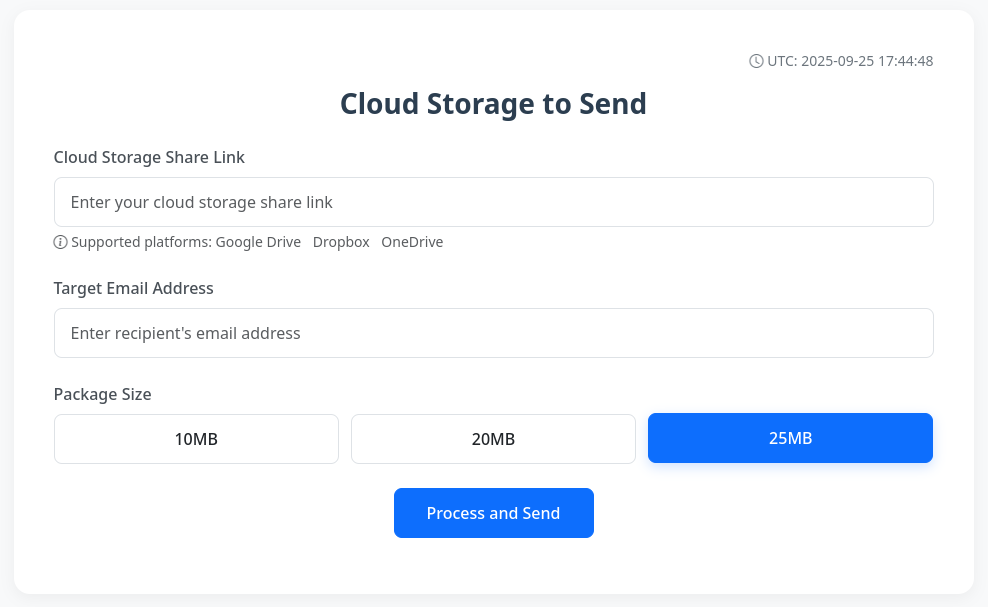
- Kopieren Sie Ihren Google Drive- oder Dropbox-Link (bis zu 200 MB Dateigröße).
- Fügen Sie ihn bei SendSplit ein.
- Geben Sie die E-Mail-Adresse des Empfängers ein.
- Klicken Sie auf Senden.
Das war's. SendSplit lädt die Datei automatisch aus Ihrem Cloud-Speicher herunter und sendet sie erneut als echten E-Mail-Anhang.
Ihr Empfänger erhält eine normale E-Mail mit der angehängten Datei – genau so, als hätten Sie sie selbst hochgeladen.
Vorteile der Nutzung von SendSplit
- Kein Cloud-Zugang erforderlich – Empfänger benötigen weder Google Drive, Dropbox noch einen anderen Dienst.
- Universeller Zugang – Funktioniert mit jedem E-Mail-Programm.
- Einfach und schnell – Keine Anmeldungen, keine Berechtigungen, keine abgelaufenen Links.
- Unterstützt mehrere Cloud-Dienste – Google Drive, Dropbox und mehr.
Perfekt für geschäftliche und private Nutzung
- Geschäftsleute: Senden Sie Dokumente an Kunden, die keine Cloud-Links öffnen können.
- Lehrer & Schüler: Teilen Sie Aufgaben als direkte Anhänge.
- Freunde & Familie: Vermeiden Sie Verwirrung – senden Sie die Datei einfach als E-Mail-Anhang.
FAQ: Google Drive- und Dropbox-Dateien als Anhänge senden
1. Wie kann ich eine Google Drive-Datei als E-Mail-Anhang statt als Link senden?
Nutzen Sie SendSplit. Fügen Sie einfach Ihren Google Drive-Link ein, und der Dienst liefert ihn als echten Anhang an Ihren Empfänger.
2. Kann ich eine Dropbox-Datei als Anhang senden?
Ja. SendSplit funktioniert auch mit Dropbox-Links. Anstatt einen Link zu teilen, erhält der Empfänger die Datei direkt in seinem Posteingang.
3. Was ist die maximale Dateigröße, die ich senden kann?
Derzeit unterstützt SendSplit Dateien bis zu 200 MB.
4. Benötigen Empfänger ein Google- oder Dropbox-Konto?
Nein. Das ist das Schöne an SendSplit. Ihre Empfänger benötigen kein Cloud-Konto – sie erhalten einfach einen normalen Anhang.
5. Kann ich dies nutzen, um Dateien an Kunden oder Unternehmen mit strengen Firewalls zu senden?
Absolut. Da die Datei als E-Mail-Anhang zugestellt wird, muss Ihr Empfänger keine blockierten externen Links anklicken.
👉 Probieren Sie es noch heute unter sendsplit.com/cloud-storage-to-send und machen Sie das Senden von Cloud-Dateien als Anhänge mühelos.