Cómo enviar archivos de Google Drive como adjuntos de correo (la forma más fácil)
¿Quieres enviar un archivo de Google Drive como un adjunto de correo real en lugar de un enlace? Pega el enlace de Drive (o Dropbox) en SendSplit, escribe el correo del destinatario y descargará el archivo para entregarlo como adjunto real—hasta 200MB, sin inicio de sesión en la nube para el destinatario. Si solo quieres compartir el enlace, puedes pegarlo directamente en tu correo, pero un adjunto real evita enlaces bloqueados y errores de permisos.
Compartir archivos a través de Google Drive o Dropbox es conveniente, hasta que tu destinatario tiene problemas. Quizás su empresa bloquea los enlaces de la nube. Quizás el enlace compartido requiere inicio de sesión. O quizás simplemente quieren el archivo directamente en su bandeja de entrada como un archivo adjunto de correo electrónico.
¿Por qué no simplemente compartir el enlace?
Aunque el almacenamiento en la nube es excelente para la colaboración, los enlaces pueden ser inconvenientes para muchos destinatarios:
- Enlaces bloqueados – Algunas empresas u organizaciones restringen Google Drive o Dropbox.
- Problemas de permisos – Olvidaste configurar "cualquiera con el enlace puede ver" y ahora el destinatario no puede acceder al archivo.
- Pasos adicionales – Tu destinatario tiene que hacer clic, descargar manualmente y a veces incluso iniciar sesión.
Los adjuntos, por otro lado, son universales. Abre el correo, haz clic en descargar, listo.
SendSplit: La forma más fácil de enviar archivos de Google Drive como adjuntos
Con SendSplit, puedes convertir cualquier enlace de la nube en un archivo adjunto real de correo electrónico. Así es como funciona:
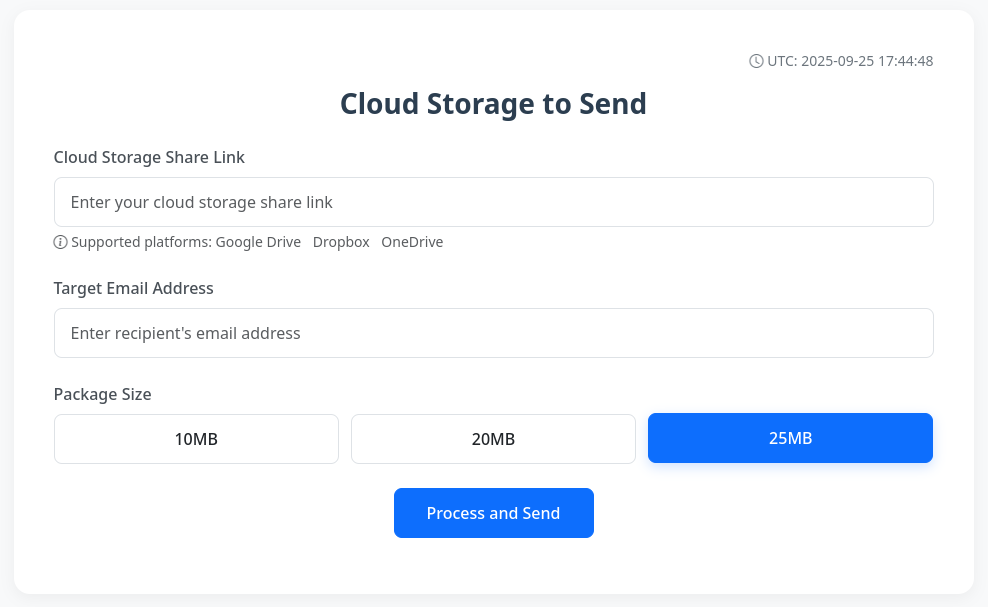
- Copia tu enlace de Google Drive o Dropbox (tamaño de archivo hasta 200 MB).
- Pégalo en SendSplit.
- Ingresa la dirección de correo electrónico del destinatario.
- Haz clic en enviar.
Eso es todo. SendSplit descarga automáticamente el archivo de tu almacenamiento en la nube y lo reenvía como un archivo adjunto real de correo electrónico.
Tu destinatario recibirá un correo electrónico normal con el archivo adjunto, como si lo hubieras subido tú mismo.
Beneficios de usar SendSplit
- Sin necesidad de acceso a la nube – Los destinatarios no necesitan Google Drive, Dropbox ni ningún otro servicio.
- Acceso universal – Funciona con cualquier cliente de correo electrónico.
- Simple y rápido – Sin inicios de sesión, sin permisos, sin enlaces caducados.
- Compatible con múltiples servicios de la nube – Google Drive, Dropbox y más.
Perfecto para uso empresarial y personal
- Profesionales de negocios: Envía documentos a clientes que no pueden abrir enlaces de la nube.
- Profesores y estudiantes: Comparte tareas como adjuntos directos.
- Amigos y familiares: Evita confusiones: simplemente envía el archivo como un adjunto de correo electrónico.
Preguntas frecuentes: Enviar archivos de Google Drive y Dropbox como adjuntos
1. ¿Cómo puedo enviar un archivo de Google Drive como adjunto de correo en lugar de enlace?
Usa SendSplit. Solo pega tu enlace de Google Drive y el servicio lo entregará a tu destinatario como un adjunto real.
2. ¿Puedo enviar archivos de Dropbox como adjuntos?
Sí. SendSplit también funciona con enlaces de Dropbox. En lugar de compartir un enlace, el destinatario recibirá el archivo directamente en su bandeja de entrada.
3. ¿Cuál es el tamaño máximo de archivo que puedo enviar?
Actualmente, SendSplit admite archivos de hasta 200 MB.
4. ¿Los destinatarios necesitan una cuenta de Google o Dropbox?
No. Esa es la ventaja de SendSplit. Tus destinatarios no necesitan ninguna cuenta de la nube: simplemente reciben un adjunto normal.
5. ¿Puedo usar esto para enviar archivos a clientes o empresas con firewalls estrictos?
Por supuesto. Como el archivo se entrega como un adjunto de correo electrónico, tu destinatario no necesitará hacer clic en ningún enlace externo bloqueado.
👉 Pruébalo hoy en sendsplit.com/cloud-storage-to-send y haz que enviar archivos de la nube como adjuntos sea muy fácil.