Как отправить файл Google Drive как вложение в письме (самый простой способ)
Хотите отправить файл Google Drive как настоящее вложение письма, а не ссылку? Вставьте ссылку Drive (или Dropbox) в SendSplit, укажите адрес получателя, и он скачает файл и доставит его как настоящее вложение—до 200 МБ, без входа в облако для получателя. Если нужно поделиться только ссылкой, вставьте её прямо в письмо, но настоящее вложение избавляет от заблокированных ссылок и ошибок доступа.
Делиться файлами через Google Drive или Dropbox удобно — пока у получателя не возникают проблемы. Возможно, его компания блокирует облачные ссылки. Возможно, для доступа по ссылке требуется авторизация. Или получатель просто хочет получить файл прямо во входящие как вложение email.
Почему бы просто не отправить ссылку?
Хотя облачное хранилище отлично подходит для совместной работы, ссылки могут быть неудобны для многих получателей:
- Заблокированные ссылки — Некоторые компании и организации ограничивают доступ к Google Drive или Dropbox.
- Проблемы с правами доступа — Вы забыли настроить «доступ для всех, у кого есть ссылка», и теперь получатель не может открыть файл.
- Лишние действия — Получателю нужно перейти по ссылке, скачать файл вручную, а иногда ещё и войти в систему.
Вложения, напротив, универсальны. Открыл письмо, нажал «скачать» — готово.
SendSplit: самый простой способ отправить файл Google Drive как вложение
С помощью SendSplit вы можете превратить любую облачную ссылку в настоящее вложение email. Вот как это работает:
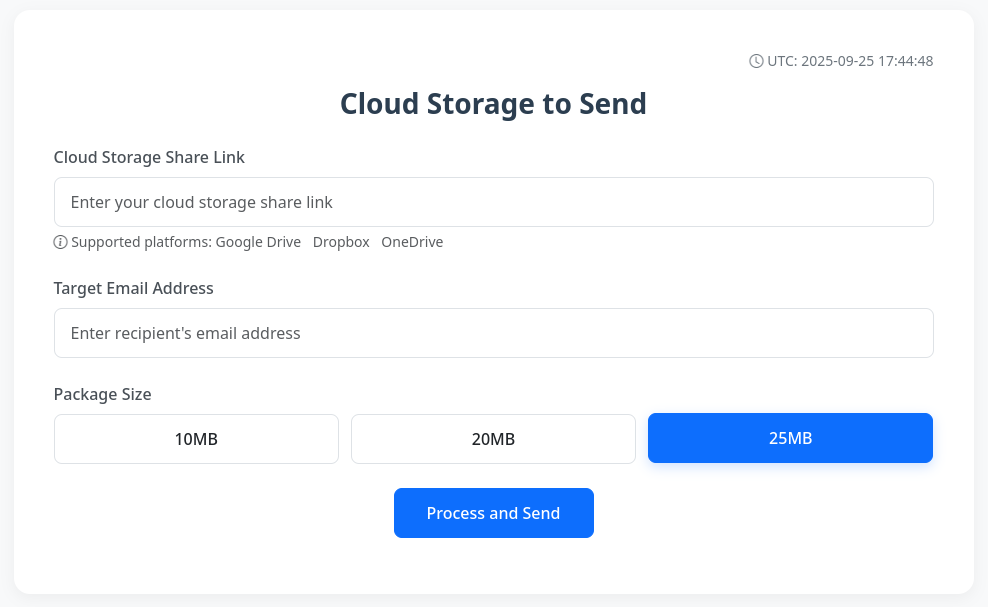
- Скопируйте ссылку на Google Drive или Dropbox (размер файла до 200 МБ).
- Вставьте её в SendSplit.
- Введите email получателя.
- Нажмите «Отправить».
Вот и всё. SendSplit автоматически скачает файл из вашего облачного хранилища и отправит его как настоящее вложение email.
Получатель получит обычное письмо с прикреплённым файлом — как будто вы загрузили его сами.
Преимущества использования SendSplit
- Не требуется доступ к облаку — Получателям не нужен Google Drive, Dropbox или любой другой сервис.
- Универсальный доступ — Работает с любым почтовым клиентом.
- Просто и быстро — Никаких авторизаций, никаких разрешений, никаких просроченных ссылок.
- Поддержка нескольких облачных сервисов — Google Drive, Dropbox и другие.
Идеально для бизнеса и личного использования
- Бизнес-специалисты: Отправляйте документы клиентам, которые не могут открывать облачные ссылки.
- Преподаватели и студенты: Делитесь заданиями как прямыми вложениями.
- Друзья и семья: Избегайте путаницы — просто отправьте файл как вложение email.
FAQ: Отправка файлов Google Drive и Dropbox как вложений
1. Как отправить файл Google Drive как вложение email вместо ссылки?
Используйте SendSplit. Просто вставьте ссылку на Google Drive, и сервис доставит файл получателю как настоящее вложение.
2. Можно ли отправить файл Dropbox как вложение?
Да. SendSplit также работает со ссылками Dropbox. Вместо того чтобы делиться ссылкой, получатель получит файл прямо во входящие.
3. Какой максимальный размер файла можно отправить?
В настоящее время SendSplit поддерживает файлы размером до 200 МБ.
4. Нужен ли получателям аккаунт Google или Dropbox?
Нет. В этом и преимущество SendSplit. Получателям не нужен облачный аккаунт — они просто получают обычное вложение.
5. Можно ли использовать это для отправки файлов клиентам или компаниям со строгими межсетевыми экранами?
Конечно. Поскольку файл доставляется как вложение email, получателю не нужно переходить по заблокированным внешним ссылкам.
👉 Попробуйте сегодня на sendsplit.com/cloud-storage-to-send и отправляйте облачные файлы как вложения без усилий.